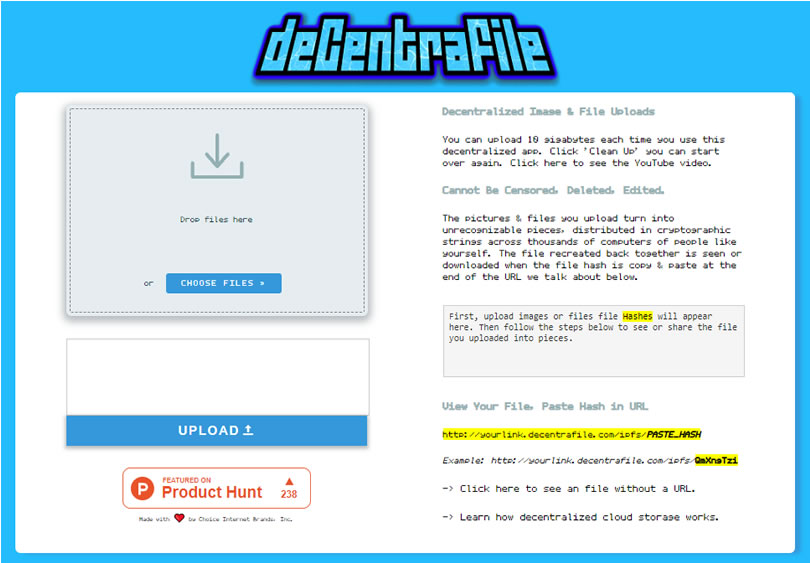
不論是 Client-Server 或是 N-tier 架構,基本上都是由伺服器提供服務,換句話說,存取的資料、檔案或交易紀錄都是儲存在伺服器上,也就是我們稱之的「中心化」,最常見的就是網站伺服器,其優點為架構簡單,且易於管理,缺點則是伺服器如果損壞,則所有人將無法存取;而「去中心化」則是將資料、檔案或交易紀錄運算成無法識別的片段並加密,然後分散式儲存在參與者的電腦,要存取時,同樣透過運算取得參與者所儲存的片段,然後還原,藉此實現去中心化且無法竄改的優點。
Decentrafile 這個網站則是將上述概念轉化成可實際應用的系統,使用者可以匿名上傳檔案後,無須擔心檔案內容會被竄改或刪除,要存取檔案時,也只需透過給出的雜湊值,就可以將無法識別的檔案片段還原成完整的檔案,該應用支援 10GB以內的檔案,不過,了解其無法刪除的特性後,上傳的檔案也應慎重。
KeyChtouch 發表在
痞客邦
留言(0)
人氣()
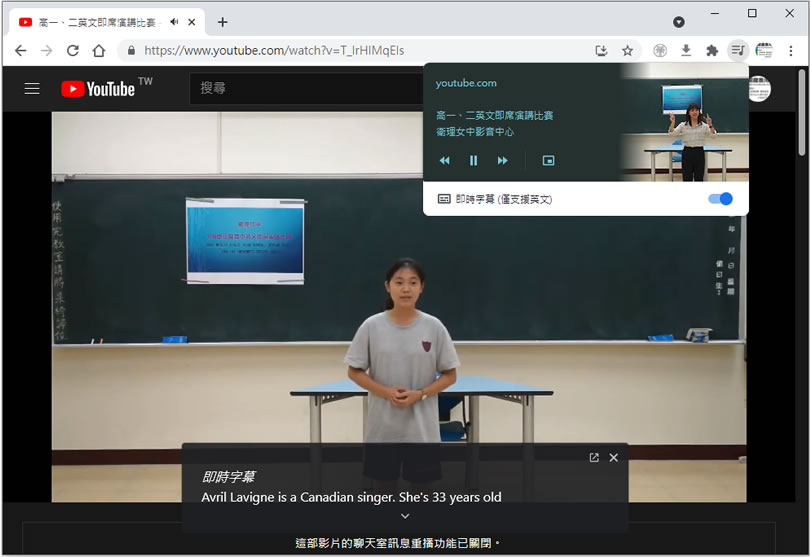
先說這個字幕,目前只支援英文,其他的語系都不支援,有需求可以繼續往下看,要使用這項功能,須將 Chrome 瀏覽器更新到最新版,然後,在播放影片時選擇以 Chrome 來開啟,接下來我們就可以使用網址列旁的「控管你的音樂、影片等項目」圖示按鈕來開啟「即時字幕」功能,當影片播放後,就會顯示即時字幕,該項功能不論影片是儲存在本地電腦、YouTube 或是任何影音網站上,只要是使用 Chrome 來播放就可以使用。
KeyChtouch 發表在
痞客邦
留言(0)
人氣()
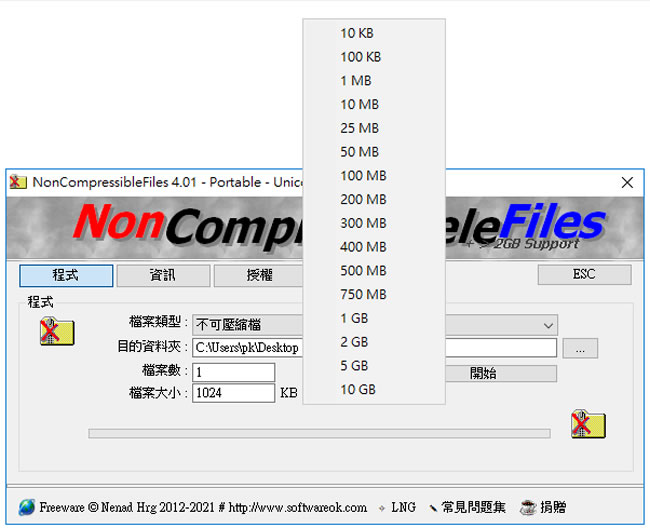
要找期望的檔案大小用於測試,通常都不會剛剛好,與其找來找去,還不如自己建立一個可由自己指定大小的檔案,該如何產生呢?除了可以透過 Windows 內建的
fsutil file createnew 指令之外,我們也可以利用 NonCompressibleFiles 這個免費的應用程式來產生,透過程式介面,使用者可以建立可壓縮與不可壓縮的檔案,且可以一次產生一個或多個自訂大小的檔案。
KeyChtouch 發表在
痞客邦
留言(0)
人氣()
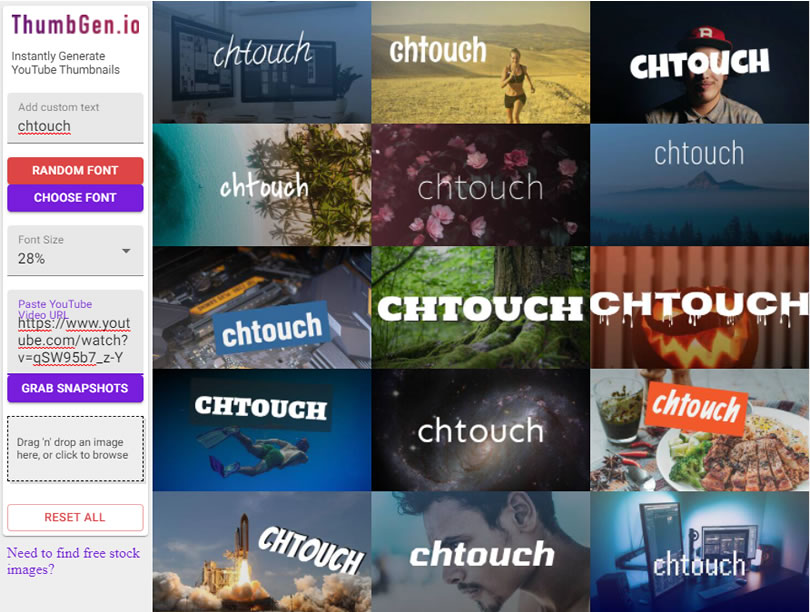
建立影片縮圖,可以協助瀏覽者瞭解影片的大致內容,因此,當我們影片上傳到 YouTube 影音平台後,會自動從影片內容產生三張縮圖,使用者可以從中擇一當成影片封面來使用,如果都不滿意也可以由使用者自行上傳縮圖。想要有縮圖可以上傳,除了可以自行擷取外,也可以透過 ThumbGen.io 這個免費的 YouTube 影片縮圖線上產生器來產生,操作步驟很簡單,只要輸入影片的 YouTube 網址,便會自動產生影片的縮圖,且可以自訂要在縮圖上的文字(英文)及字型與字型大小,滿意後,就可以下載做後續的應用,另外,如果有圖片想要透過該網站打上文字,也只要將該圖片使用滑鼠拖曳到其指定的位置即可。
繼續閱讀»»»
KeyChtouch 發表在
痞客邦
留言(0)
人氣()
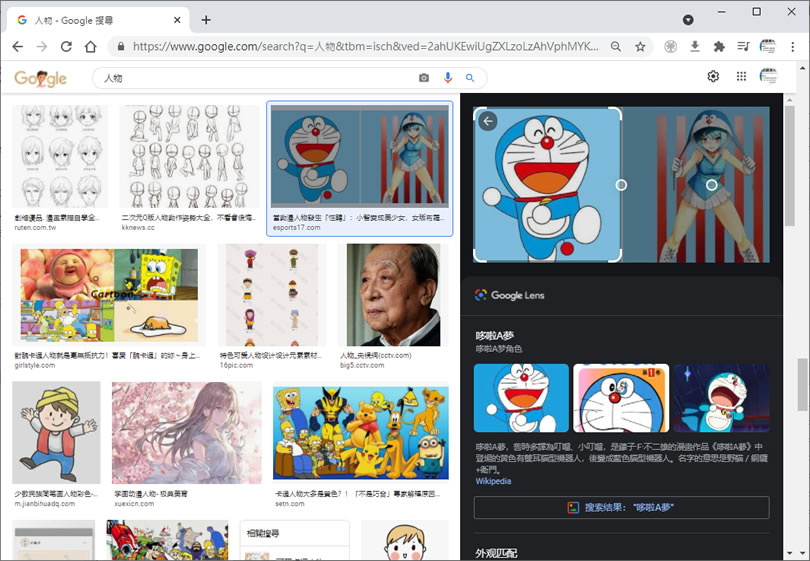
以關鍵字使用 Google 搜尋,其 搜尋結果中,除了有文字、地圖、影片...等類型的搜尋結果外,還有一項就是圖片,因此,當我們使用關鍵字搜尋時,可以切換不同類型的搜尋結果,進而獲取所要的資訊,以圖片來說,顯示的結果如果想要再更進一步的搜尋,亦即,利用圖片的某個部分進行更精準地搜尋,可以怎麼做呢?答案就是,透過「Google Lens」的擷取圖片功能,快速擷取圖片的全部或部份,然後交由 Google 智慧鏡頭,再次進行所擷取圖片中的以圖搜圖進行圖片搜尋,快速找出相關的相類似的圖片,而這項功能,已預設在圖片的搜尋結果中,不須額外開啟。
相關的應用,還可以參閱:
KeyChtouch 發表在
痞客邦
留言(0)
人氣()
![[ Google 文件 ]如何自訂項目清單中的符號?](https://key.chtouch.com/ReadImage.ashx?OBlogPhotoItems=18999)
文書編輯時,如果要列出項目清單,通常會使用「項目符號清單」或是「編號清單」這兩項來做出清單列表,在「項目符號清單」中,預設的符號就是以「●」符號為開頭,而在「編號清單」則是以 1,2,3,...順序進行編號,如果覺得「項目符號清單」中的預設符號太過普遍,想要改成其他像是箭頭、幾何形狀或是表情符號...來取代「●」符號時,在「Google 文件」中,我們可以透過內建的功能來進行特殊字元的變更,讓項目清單中的開頭符號也能與眾不同,從而凸顯編輯者的用心。
繼續閱讀»»»
KeyChtouch 發表在
痞客邦
留言(0)
人氣()
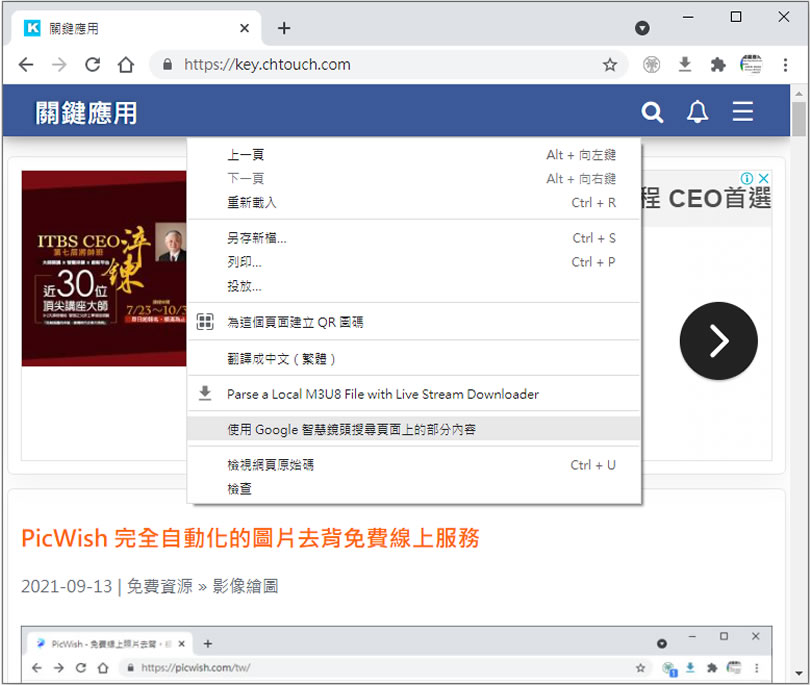
不論是要進行翻譯、擷取文字、或是寫作業、進行辨識等動作,「Google 智慧鏡頭」絕對是個好幫手,以辨識功能來說,在戶外看到不知名的動植物、商標...等等,只要開啟手機內裝的「Google Lens」App,便可以透過相機鏡頭,進行網路搜尋,進而取得相關的資料,相當方便,而原本只限定在 Android 與 iOS 作業系統中使用的「Google Lens」 現在也可以在電腦中來使用 ,原相機鏡頭以螢幕擷取來代替,從而實現辨識圖片內容的功能,但坦白說,現階段的 Chrome「Google 智慧鏡頭」功能尚離 Android 版有段距離。
繼續閱讀»»»
KeyChtouch 發表在
痞客邦
留言(0)
人氣()
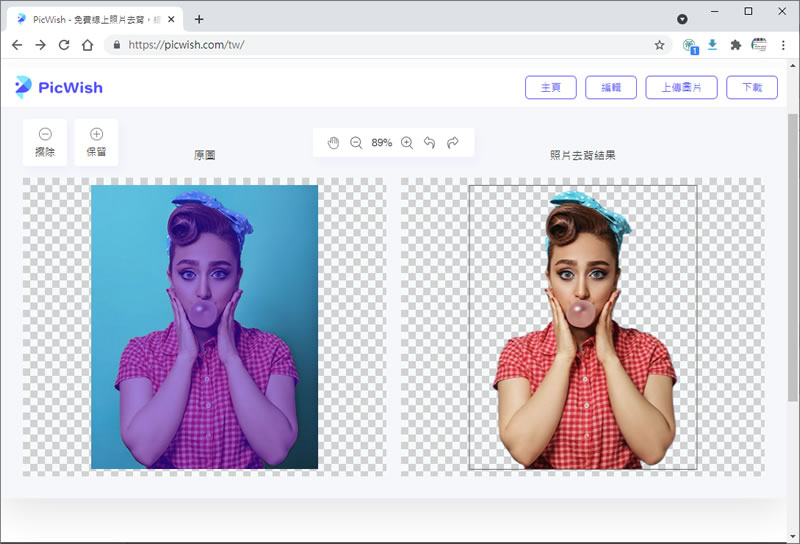
如今要將圖片去背景的選擇相當多,而且操作步驟基本一致,也就是上傳圖片後,便可以經由網站系統自動化的完成去背景的動作,免去以往傳統要圈圈選選的操作,而差別除了對細節的處理品質外,另外就是限制,有些網站有圖片數的限制,有些需要註冊帳號,而有些則是在成品打上不相干的浮水印,或是對圖片下載的解析度有所限制...等等。PicWish 這個網站很單純,除了沒有上述的限制外,還多加了可更換純色或使用者自行上傳的背景圖,另外亦提供圖片裁剪的服務,在同類的產品中,算是不錯的選擇。
KeyChtouch 發表在
痞客邦
留言(0)
人氣()
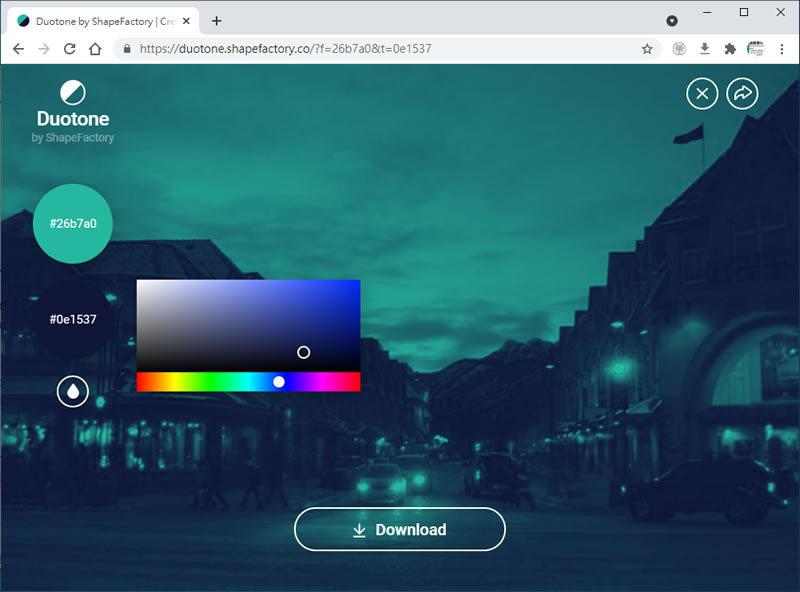
圖片後製項目中,色彩飽和度與濾鏡特效是很常用的技巧,以色彩飽和度來說,其指的是色彩的純度或鮮豔度,若在色相和明亮度保持不變的情況下,隨著彩度降低,橘色就會逐漸變成褐色、褐灰色,最後以中性灰色來呈現,因此,按照此一特性,後製的圖片就可以千變萬化。想要改變圖片與色彩飽和度相關的參數,可以透過圖片編輯軟體來達成,而 Duotones 這個網站,主要是提供替圖片加入雙色效果的免費服務,使用者上傳圖片後,可以任選兩種顏色,再由網站自動調整與色彩飽和度有關的參數,藉此創建出獨特效果的圖片,方便後續應用。
繼續閱讀»»»
KeyChtouch 發表在
痞客邦
留言(0)
人氣()
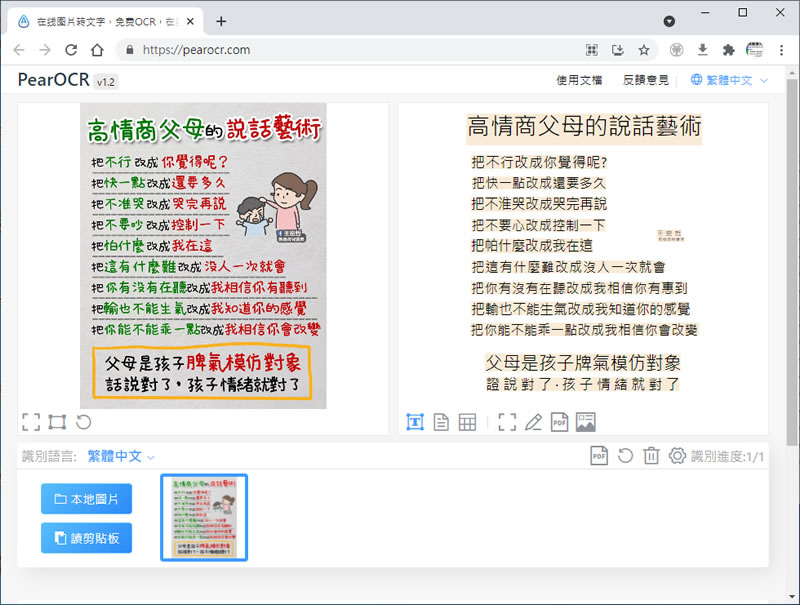
面對有用的資訊,很多人會拿出手機直接拍照,事後再來整理,而當整理有內含文字要轉出做紀錄的圖片時,要嘛,自己手動打上去,這對字數不多還可以,但,字數如果多,或是有很多的圖片都有轉出文字的需求,自己打字,實在是事倍功半,這時候,當然要靠軟體來解決,PearOCR 這個網站提供圖片轉出內含文字的免費服務,操作步驟相當簡單,不須註冊帳號,只要選擇要辨識的語系(支援簡中、繁中及英文),然後將圖片上傳,就可以取出圖片內的文字,取出的文字,可以儲存成文字檔或是 PDF,順帶一提,在沒有網路下的環境,依然可以離線使用該服務。
相關應用,還可以參閱:
KeyChtouch 發表在
痞客邦
留言(0)
人氣()
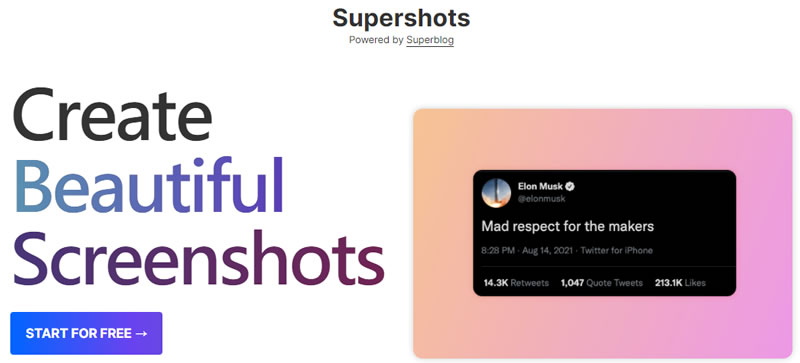
圖片的呈現方式可以有千變萬化,透過後製的加工我們可以製作成輪播影片、添加文字說明、加入濾鏡或是合成...等效果,而 Supershots 這個網站所提供的服務屬於圖片合成,其由使用者自行上傳圖片後,可以加入一個帶有陰影的漸層色背景,讓圖片看起來更立體化,更為美觀,該服務不須註冊帳號且完成後的圖片亦不會有該網站的浮水印,相當方便。
KeyChtouch 發表在
痞客邦
留言(0)
人氣()
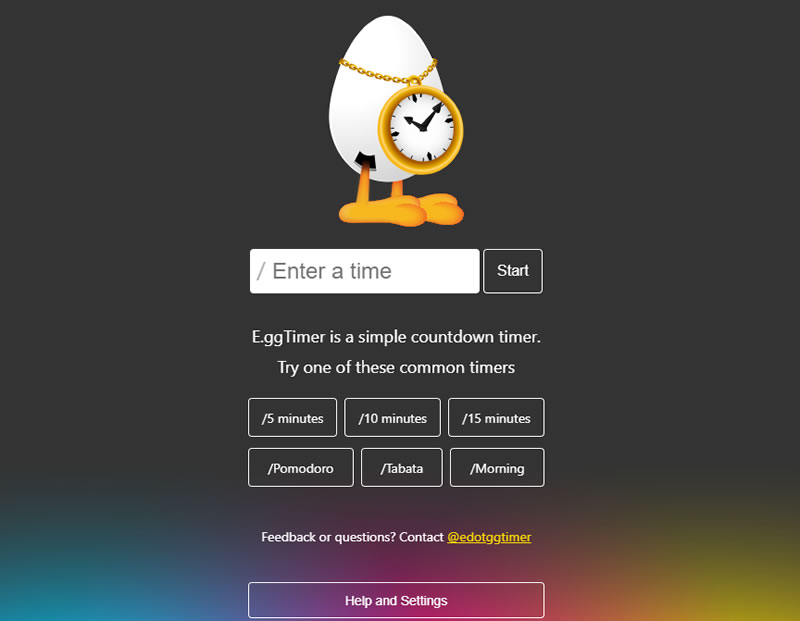
利用電腦工作時,在不打擾其他人作業的情況下,想要有個計時器可以發出提醒音,我們可以利用 Windows 內建的
鬧鐘與時鐘功能來操作,另外,也可以利用 E.ggTimer 網站所提供的倒數計時器免費服務,使用者只要設定好要倒數的時間並啟動,等到所設定的時間歸零後便會發出提醒音,簡單又方便。
KeyChtouch 發表在
痞客邦
留言(0)
人氣()

